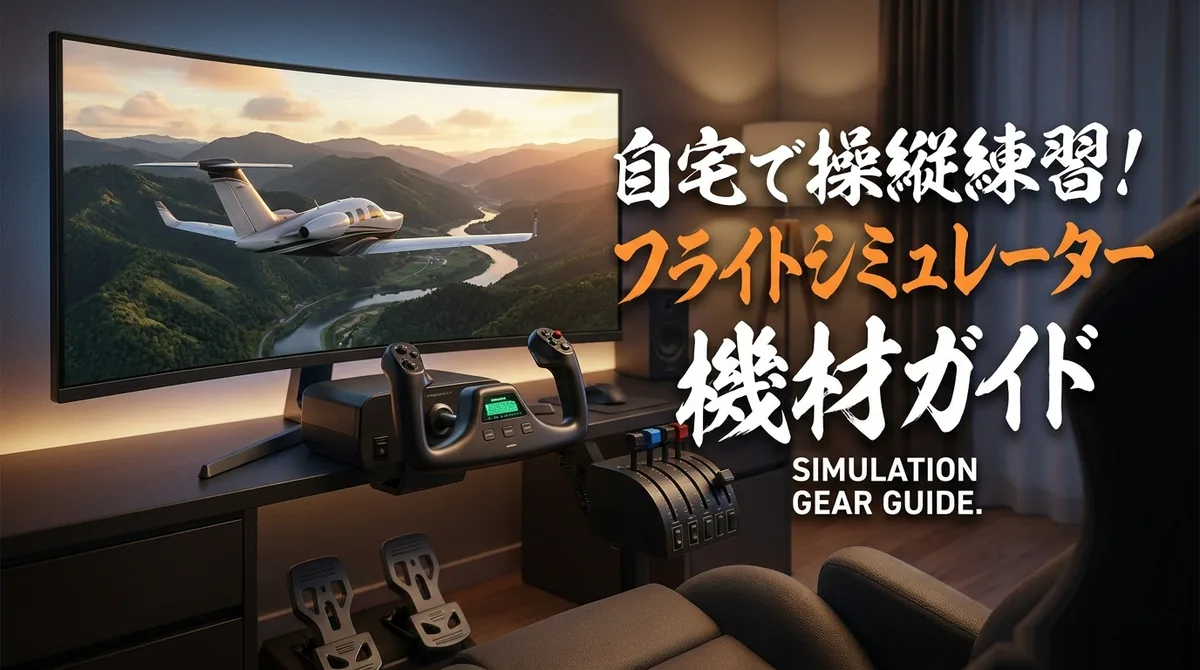
2,500万円の機体も、約600万円の免許も、今日は要りません。 操縦の入口は、自宅の机の上にあります。
ただ、いざ買おうとするとコントローラー(操縦桿)の名前が多すぎて、どれから手を出せばいいのか分かりません。
買う順番は ①ジョイスティック ②ヨーク+スロットル ③ラダーペダル。ソフトも入れてそろえると6万〜14万円です。ただ最初の1か月は、手持ちのゲームパッドと月1,300円のソフトで足ります。
選び方は、メーカーの仕様と価格、スクールの訓練の中身、そして国が認めた訓練装置の扱いの3つをもとにした比較です。
「家の練習が本当に免許の役に立つのか」にも、数字で答えます。

フライトシミュレーターのコントローラーは、何から買えばいいですか?
 空のマイカー研究所
まずジョイスティック(1万円台)からです。1本で、離陸から着陸までひととおりできます。
疑問は、この記事に来た検索の言葉をもとに書いています。
予算から選ぶ(押すとその場所へ飛びます)
👉 【最短で選ぶ】1万円台で始める入門コントローラーへ 🏆 小型機と同じ形で練習したい → ヨーク+スロットル(3万〜6万円) 💰 まず月1,300円で試したい → 買う前に試す方法目次
結論:ジョイスティック→ヨーク→ペダルの順
コントローラーは、できることが増える順に買うと無駄がありません。3つの順番と価格の目安、買うとできるようになることを並べます。
| 順番 | コントローラー | 価格の目安 | これができるようになる |
|---|---|---|---|
| 1番目 | ジョイスティック | 1万円台 | 離陸から着陸まで、ひととおり |
| 2番目 | ヨーク+スロットル | 3万〜6万円 | 小型機と同じ姿勢で操縦する |
| 3番目 | ラダーペダル | 2万〜7万円 | 足で機首の向きを整える |
全部そろえる必要はありません。1番目だけで、離陸も着陸もできます。
2番目から先は、続きそうだと分かってからで間に合います。
🥇 1番目:ジョイスティック1本で離陸から着陸まで
最初の1本はこれです。理由は単純で、これ1本で離陸から着陸まで全部できるからです。
スラストマスター T.Flight Stick X は、この価格帯の入門機にあたります。
上部に視点を動かすスイッチ、手前に無線送信用のトリガーがあります。
ヨークやペダルに進むかどうかは、これで数か月飛んでから決めれば十分です。
\ 離陸から着陸まで、この1本 /
Amazonで最新価格を見る(T.Flight Stick X)✓ 在庫あり(10月31日に確認)【国内正規品】Thrustmaster T.Flight Stick X。2026年10月31日に見ると、Amazonは11,000円で在庫ありの表示でした。販売と発送はAmazonです(10月28日は一時的に在庫切れでした)。ゲームパッドでも飛べますが、違いが1つあります。スティックを少し倒したまま「保つ」動作ができることです。
飛行機の操縦は、この「保つ」の連続です。姿勢を作って、そのまま維持する。
ゲームパッドの短いスティックでは、この微妙な保持ができません。
この「保つ」を、机の上で、失敗しても何度でもやり直しながら練習できる。それが、ゲームパッドではなくジョイスティックを最初に買う理由です。
🏆 2番目:小型機の操縦装置はヨーク型
ここが本命です。セスナのような小型機の操縦装置は、ゲームでおなじみのスティックではなくヨーク(操縦輪)型だからです(VEGAの操縦装置の形は、まだ出ていません)。
両手で輪を持ち、右手をスロットル(出力レバー)に添える。この姿勢そのものが、実機の教習で最初に習う形になります。
VelocityOne Flight は、ヨークとスロットルが一体になっています。
ヨークだけ買って後からスロットルを買い足す、という二度手間がありません。
\ ヨークとスロットルが一体 /
Amazonで最新価格を見る(VelocityOne Flight)✓ 在庫あり(10月31日に確認)VelocityOne Flight。2026年10月31日に見ると、52,480円・残り12点の表示でした。「家の練習が実機の役に立つのか」は、スクールの訓練の中身で確かめられます。
- TryAir Flight Club の自家用操縦士課程は、実機35時間とは別にFTD(国が認定した訓練装置)を20時間、課程に組み込んでいます
- 同社の説明は「FTD訓練は実機訓練と比較して訓練単価を1/2以下に抑えるだけでなく、空港の運用時間や天候に左右されることがない」
家庭用の機材はFTDそのものではなく、免許の時間にも数えられません。ただ、地上の装置で操縦の手順を先に体になじませる考え方は、スクールの課程にも入っています(スクール選びの実践ガイドに7校の実額を並べました)。
⚙️ 3番目:ペダルは手だけで飛ぶ人が最後に足す
足で機首の向きを整えるラダー操作は、手だけで飛ばしていた人が最後に足す部分です。
手と足を別々に使うので、慣れるまで時間がかかります。
\ 価格は上の目安より高め /
Amazonで最新価格を見る(TPR ラダーペダル)TPR ペンデュラーラダーペダル(国内正規品)。2026年10月31日に見ると、108,000円・残り8点の表示でした。上の価格帯(2万〜7万円)より高くなっています。まず2万円台のペダルで足の操作に慣れる、という順番でも遅くありません。弱点も先に書きます。価格の幅が2万円台から7万円台までと大きいです。
また、安いモデルにはバネと樹脂の摩擦で動くものがあり、使い込むと引っかかりが出ることがあります。
対策は、構造で選ぶことです。スラストマスター TPR は、接触しない磁気センサー(こすれないので摩耗しない)と振り子式の構造(実機のペダルに近い、重みのある動き)を採用しています。毎日触る道具なので、長く使うつもりなら、ここは構造を見て選ぶ価値があります。
買う前に:手持ちのゲームパッドと月1,300円で試せます
いきなり機材を買う必要はありません。手持ちのゲームパッドがあれば、コントローラー代は0円です。
まず飛んで、続きそうかを確かめてから財布を開いてください。
ソフトも同じです。
Microsoft Flight Simulator は「Game Pass(ゲームパス)」という月額サービスに含まれています。 PC向けのプラン(PCのみ)は月額1,300円です(Xboxの公式サイト・2026年10月31日確認)。
同じ日の画面には、最初の14日は150円と出ていました。この値段は期間限定で、対象は人によって違います。
加入すればそのまま最新版が遊べて、合わなければ1か月でやめられます。
「自分に向いているか分からない」段階では、買い切り版の1万円より、こちらのほうが確実です。
半年続いたら買い切りを検討する。それで間に合います。
ゲームパッドで飛んでみて、姿勢を保ちにくいと感じたら、そこが1本目の買い時です(1万円台のジョイスティックへ戻る)。
買う前に確かめる3つのこと
① ソフトは必ず「PC版」を買う
ここを間違えると、機材が動きません。この記事で挙げたヨークやペダルは、PC版でないと使えないものがあります。
ソフトはSteam(スチーム)かMicrosoftストアでダウンロード購入するのが基本です。
どちらもパソコンから数分で買えます。
最新版は「Microsoft Flight Simulator 2024」です。
まずは一番安いスタンダード版で足ります。
※Amazonや楽天にもパッケージ版が並んでいますが、PS5用やXbox用のものが多く見られます。
ソフトだけはパソコンのストアで買う、と覚えておいてください。
② 動かすにはゲーミングPCが必要
Microsoft Flight Simulator 2024 は、重いソフトです。
| 項目 | 目安 |
|---|---|
| OS | Windows 10 または 11 |
| メモリ | 32GB(最低16GB) |
| グラフィックボード | RTX 2080 / RX 5700 XT 相当(VRAM 8GB) |
| 空き容量 | 50GB以上(SSD推奨) |
事務作業用のノートパソコンでは、まず動きません。グラフィックボードを積んだ、いわゆるゲーミングPCが要ります。
分からない場合は、先にGame Passの月額で試してください。
動かなければ解約すればいいだけで、1万円を無駄にせずに済みます。
パソコンを持っていない人には、Xbox Series S/Xという道もあります。
この場合、ペダルなど一部の機材は使えません(「Xbox対応」と明記された機材を選ぶ必要があります)。
③ 長く使うなら、値段でなく構造で選ぶ
同じラダーペダルでも2万円台と7万円台があります。
差は精度と耐久で、摩擦で動く構造か、接触しない磁気センサーかです。
半年でやめるかもしれない段階なら安いほうで十分ですし、続けると決めているなら構造を見てください。
よくある質問
ラダーペダルは、他のもので代わりになりますか
なります。ラダーは、足でしか動かせないわけではありません。
多くのジョイスティックは、握りをひねるとラダーが動く作りになっています。
1番目の候補に挙げたスラストマスター T.Flight Stick X も、メーカーの公式仕様に回転するハンドルが挙がっています。
しかもそのひねりはロックして固定できます(軸4つ・ボタン12個。2026年9月7日にメーカー公式サイトで確認)。
つまり3番目のペダルを買わなくても、ラダーは操作できます。買う順番でペダルを最後に置いているのは、これが理由です。
では、ペダルは何のためにあるのか。手を舵から離さずに、足だけで向きを整えるためにあります。
ひねりで代用すると、舵を切る手と同じ手でラダーも動かすことになります。
差が出るのは、機体の姿勢を保ったまま向きだけ変えたい場面です。
中古という選び方もあります。ラダーペダルは踏むだけの機構で、画面もバッテリーも入っていません。
ただし2万円台の安いモデルはバネと樹脂の摩擦で動きます。
そのため、中古だと使い込まれた分だけ引っかかりが出ていることがあります。
中古を見るなら、摩擦で動かない構造(磁気センサー)のものを選ぶほうが外れが少なくなります。
VEGAをシミュレーターで飛ばせますか
現時点では飛ばせません。VEGAは2026年8月に発表されたばかりの機体です。
シミュレーター用のデータはまだ存在しないからです(公式・非公式とも、配信はありません。2026年10月1日時点)。
ただ、感覚をつかむだけなら代わりになる機体があります。VEGAが属するLSA(軽量スポーツ機)や、それに近い小型機は標準で何機か収録済みです。
なお、Microsoft Flight Simulator には個人や有志が作った機体データを追加できる仕組みがあります。
VEGAが空を飛び始めて、VEGAの機体データが出たら、この記事に足します。
最初に飛ばす機体は何がいいですか
セスナ172のような単発機(エンジンが1つの飛行機)です。
シミュレーターにはジャンボ機も入っていますが、VEGAが属するLSAの世界に感覚が近いのは小型機のほうになります。
小型機で「まっすぐ飛ぶ・決めた高度を保つ・場周経路を回って着陸する」ができるようになる頃には、空の言葉(対気速度、フラップ、トリム…)が自然に身についています。
家で飛んだ時間は、免許の飛行時間に入りますか
家庭用のシミュレーターで飛んだ時間は、日本の免許の飛行時間には算入されません。
ただし「家庭用の」と限定したのには理由があります。
スクールに置いてある国土交通省の認定を受けた訓練装置(FTD)は別の扱いです。
訓練カリキュラムの一部として組み込まれています。
料金がはっきり分かる例が1つあります。
スカイネットアカデミー(調布飛行場・仙台空港)の国土交通省認定シミュレーターは、30分18,150円・60分33,000円・90分47,850円(税込・2026年9月5日確認)。
仙台のDA42型機(エンジンが2つの機体)と同じ型の認定シミュレーターで訓練した時間は、自分の飛行記録(フライトログ)に足せます(スカイネットアカデミー)。
自家用操縦士(飛行機)の飛行経歴は40時間以上で、国が認定した装置を国の決めた方式で使った時間は、そのうち5時間まで数えられます(航空法施行規則の別表第二・第238条の2)。
数えられるのは、国土交通省の認定を受けた模擬飛行装置(レベルA〜D)と飛行訓練装置の時間です(模擬飛行装置等認定要領)。家で使うシミュレーターの時間は、この5時間に入りません。
VRゴーグルは必要ですか
必要ありません。ただ、首を回せば翼が見えるという体験は、平面のモニターとは別のものです。
良い点と困る点を、同じだけ書きます。
- 良い点:着陸の直前に滑走路を横目で確認しながら機首を上げる、という実機と同じ首の動きができます
- 良い点:機体の大きさと高さの感覚が、平面の画面よりつかみやすくなります
- 困る点:酔う人は本当に酔います。合う合わないがはっきり割れる機材です
- 困る点:重さと装着の手間があります。普段は平面モニター、たまにVR、という使い分けもできます
試すなら入門機からです。入門機の例はMeta Quest 3S(128GB)。
参考:もっと画質にこだわりたい人へ
以下は買うことをおすすめする枠ではありません。「画質と没入感に最優先でお金を使いたい」人が、選択肢として中身を確かめるための参考です。
Samsung Galaxy XRは並行輸入品で、新しいヘッドセットになります。
楽天の下の出品は2026年9月17日時点で334,900円でした。飛ぶまでに、もう1つ道具が要ります。
パソコンのフライトシミュレーターをGalaxy XRで飛ぶには、有料アプリのVirtual Desktopでパソコンとつなぎます。Virtual Desktopが対応する機器には、Samsung Galaxy XRが入っています(Virtual Desktopの公式サイト)。パソコンのVRのゲームを遊ぶには、Windows 10か11のVR向けのパソコンが要ります(Macでは動きません)。
当研究所では、この組み合わせで飛ばしたことはありません(2026年10月28日にVirtual Desktopの公式サイトで確認)。
迷っているなら、上の入門機で十分です。
\ 楽天ポイントを貯めたい方はこちら /


ソフトとコントローラーの一覧(他のページを探し直さなくて済むように)
最初のソフトはMicrosoft Flight Simulator
ソフトの候補は、Microsoft Flight SimulatorとX-Plane 12の2つです。動く環境、特徴、値段、向く人を比べます。
| Microsoft Flight Simulator | X-Plane 12 | |
|---|---|---|
| 動く環境 | PC/Xbox | PC(Windows/Mac/Linux) |
| 特徴 | 衛星データで再現された実物の地球の上を飛べる。自宅や会社の上空も飛べる | 飛行特性の再現にこだわる硬派 |
| 価格の目安 | 1万円前後〜(月額1,000円台のGame Passにも含まれる) | 1万円前後 |
| 向く人 | まず感動したい人・風景派 | 操縦の勉強派 |
最初の1本は、実物の地球の上を飛べるMicrosoft Flight Simulatorをおすすめします。
新潟の空港から飛び立って、燕三条の上空を旋回することもできます。
ジョイスティックだけなら総額2万円台
コントローラーは、必要になった物だけ買えば足ります。順番ごとの価格の目安に、買わなくてよい場合を添えました。
| 順番 | コントローラー | 価格の目安 | 買わなくてよい場合 |
|---|---|---|---|
| 0 | 手持ちのゲームパッド | 0円 | — |
| 1 | ジョイスティック | 1万円台 | 数回で飽きそうなとき |
| 2 | ヨーク+スロットル | 3万〜6万円 | ジョイスティックで満足しているとき |
| 3 | ラダーペダル | 2万〜7万円 | Xboxで遊んでいるとき(対応品が限られる) |
| 参考 | VRゴーグル | 5万円台後半〜 | 酔いやすいとき・平面で足りているとき |
合計の目安:ソフト1万円+ヨークとスロットル3万〜6万円+ペダル2万〜7万円で6万〜14万円。
全部そろえた場合の総額です。
1番目のジョイスティックだけで始めるなら、ソフトと合わせて2万円台で足ります。
本気の構成でも、2,500万円の機体の100分の1以下の予算で空の練習場が自宅に建ちます。
まとめ:迷ったら、1番目のジョイスティックから
シミュレーターの始め方で押さえる点は、買う順番、買う前の試し方、ソフトの選び方、免許との関係の4つです。
- 買う順番は①ジョイスティック ②ヨーク+スロットル ③ラダーペダル
- 1番目だけで離陸から着陸までできます。全部そろえる必要はありません
- 買う前に0円(ゲームパッド)と月1,000円台(Game Pass)で試せます
- ソフトはPC版を買うこと。ヨークとペダルはPC版でないと使えないものがあります
- 家庭用シムの時間は免許に入りません。国が認定した装置の時間は、40時間のうち5時間まで入ります
そして道筋はこうなります。
- 手持ちのゲームパッドと月1,300円のソフトで初フライト
- 続きそうなら、1番目のジョイスティック(1万円台)
- 本気になったら空の入口ガイドで実機の空気を吸う
- 決意したら免許はいくらかで実額を見て、スクール選びへ
- 学科は先に片づけられます → 学科試験の過去問と参考書
- その先に、自分の翼
2,500万円の夢への一段目は、月1,300円で踏めます。シミュレーターは、そういう発明です。
*機材・ソフトの価格は各ストアで確認した時点のもので、日によって変わります。
ここで挙げた機材は、メーカーの公表仕様と価格、スクールと国の公表情報をもとに比べています。*